在当今数字化商业环境中,销售管理软件已成为企业提升销售效率、优化客户关系的重要工具。本文将为您详细展示销售管理软件的安装过程,并提供清晰的截图与步骤说明,确保您能够顺利完成软件的部署与配置,从而快速启动销售管理工作。
一、安装前准备
在开始安装之前,请确保您的计算机满足软件的系统要求。通常,销售管理软件可能需要特定的操作系统版本(如Windows 10或更高版本、macOS等)、足够的硬盘空间(建议至少2GB可用空间)以及稳定的网络连接。建议关闭其他运行中的程序,以避免安装过程中出现冲突。
二、下载安装包
1. 访问软件官方网站或授权销售平台,找到销售管理软件的下载页面。
2. 选择适合您操作系统的版本(例如,Windows或macOS),点击“下载”按钮。
(截图示例:下载页面显示软件版本和下载链接)
- 下载完成后,打开文件所在文件夹,找到安装文件(通常为.exe或.dmg格式)。
三、运行安装程序
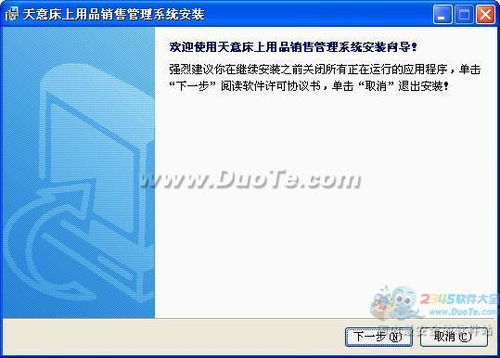
1. 双击安装文件,启动安装向导。系统可能会弹出安全提示,点击“运行”或“允许”继续。
2. 阅读并同意用户许可协议,勾选“我接受条款”选项,然后点击“下一步”。
(截图示例:许可协议界面,带有确认框)
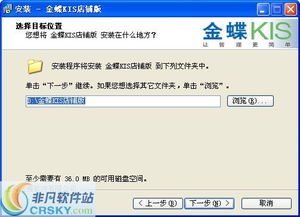
3. 选择安装路径。默认路径通常为C盘,但您可以点击“浏览”自定义安装位置。建议保持默认设置,除非有特殊需求。
(截图示例:路径选择界面,显示默认和自定义选项)
- 选择组件安装。销售管理软件可能包含核心模块、数据库工具等附加功能,根据您的需求勾选或取消。对于初次安装,推荐使用完整安装。
四、配置与设置
1. 安装过程中,软件可能会提示配置数据库连接。如果您已有数据库(如MySQL、SQL Server),请输入相关信息;否则,可以选择安装内置数据库。
(截图示例:数据库配置界面,包括服务器地址、用户名和密码字段)
2. 设置管理员账户。创建初始登录账号和密码,用于后续软件访问和管理。
(截图示例:管理员账户设置界面,要求输入用户名和密码)
- 确认安装选项并点击“安装”按钮。安装进度条将显示,整个过程可能需要几分钟时间。
五、完成安装与启动
1. 安装完成后,点击“完成”按钮退出向导。您可以选择立即启动软件或稍后手动打开。
(截图示例:安装成功界面,带有启动选项)
- 首次启动时,输入之前设置的管理员账户信息登录。软件可能会引导您进行初始设置,如公司信息、销售团队配置等。
- 完成设置后,您即可开始使用销售管理软件,探索其功能模块,如客户管理、销售跟踪、报告分析等。
六、软件销售与支持
销售管理软件的销售通常通过官方渠道或授权代理商进行。购买后,您将获得正版许可证、技术支持以及可能的培训服务。建议在安装和使用过程中,参考用户手册或在线帮助文档,遇到问题时及时联系客服。许多软件提供免费试用版,方便您在购买前评估其功能。
通过以上步骤,您可以轻松安装销售管理软件,并将其融入日常销售工作,助力企业实现销售流程的自动化和数据化。如果您在安装中遇到困难,请随时寻求专业帮助,确保软件发挥最大效用。